Ноутбук Acer не включается: сброс батареи и проверка питания по шагам
Ноутбук Acer не реагирует на кнопку питания? Чаще всего его возвращает к жизни штатный сброс батареи — разбираю, как сделать его правильно и когда нужен ремонт.

- Обновлено
- 7 мин чтения
Коротко
- Проверьте розетку и адаптер, на Nitro и Predator вставьте штекер до щелчка и оставьте ноутбук на зарядке минимум на 30 минут.
- Сделайте сброс батареи: скрепкой в отверстие снизу на 4–5 секунд или, если отверстия нет, кнопкой питания 15 секунд без адаптера.
- Если ноутбук работает только при зажатой кнопке сброса, только от сети или не реагирует совсем — нужна диагностика батареи и платы.
- Устройство
- Ноутбук
- Сложность
- Средняя
- Время в сервисе
- от 60 мин
- Можно ли самому
- Частично
Содержание статьи
- Что происходит при нажатии кнопки
- Шаг 1. Проверьте питание
- Шаг 2. Сброс встроенной батареи
- Шаг 3. Ноутбук включается, но экран чёрный
- Шаг 4. Логотип Acer есть, Windows не загружается
- Чего делать не стоит
- Что я проверяю на диагностике
- Когда в сервис и от чего зависит стоимость
- Как не допустить повторения
Ноутбук Acer, который не реагирует на кнопку питания, чаще всего не сломан, а «заблокирован» контроллером батареи. Так бывает после глубокого разряда, долгого хранения или сбоя питания. У Acer для этого есть штатная процедура — сброс встроенной батареи. Но прежде чем делать сброс, я проверяю питание и определяю, что именно значит «не включается» в конкретном случае.
Что происходит при нажатии кнопки
| Симптом | Вероятная причина | Что проверить первым |
|---|---|---|
| Нет никакой реакции, индикатор зарядки не горит | Не доходит питание: адаптер, кабель, штекер не вставлен до конца, гнездо, цепь питания на плате | Адаптер, посадку штекера |
| Индикатор зарядки горит, на кнопку ноутбук не реагирует | Батарея в защите после глубокого разряда, зависание контроллера | Сброс батареи |
| Работает только от сети, без адаптера гаснет | Износ аккумулятора или его контроллера | Работу от адаптера после сброса батареи |
| Загорается подсветка клавиатуры или вентилятор и через секунду всё гаснет | Ошибка инициализации платы, память, BIOS | Сброс батареи, возврат конфигурации после апгрейда |
| Вентилятор шумит, индикаторы горят, экран чёрный | Изображение не выводится: подсветка, матрица, видео, память | Внешний монитор |
| Логотип Acer есть, Windows не загружается | Сбой Windows, накопителя или настроек BIOS | BIOS (F2), среда восстановления |
Шаг 1. Проверьте питание
Acer перечисляет среди причин отказа включения неисправный адаптер или шнур, недостаточный заряд и глубокий разряд встроенной батареи. Поэтому начинаю с простого:
- Розетка. Подключите ноутбук напрямую в розетку, без удлинителя и сетевого фильтра.
- Адаптер. Проверьте индикатор на блоке питания, если он есть, и осмотрите кабель возле штекера и блока.
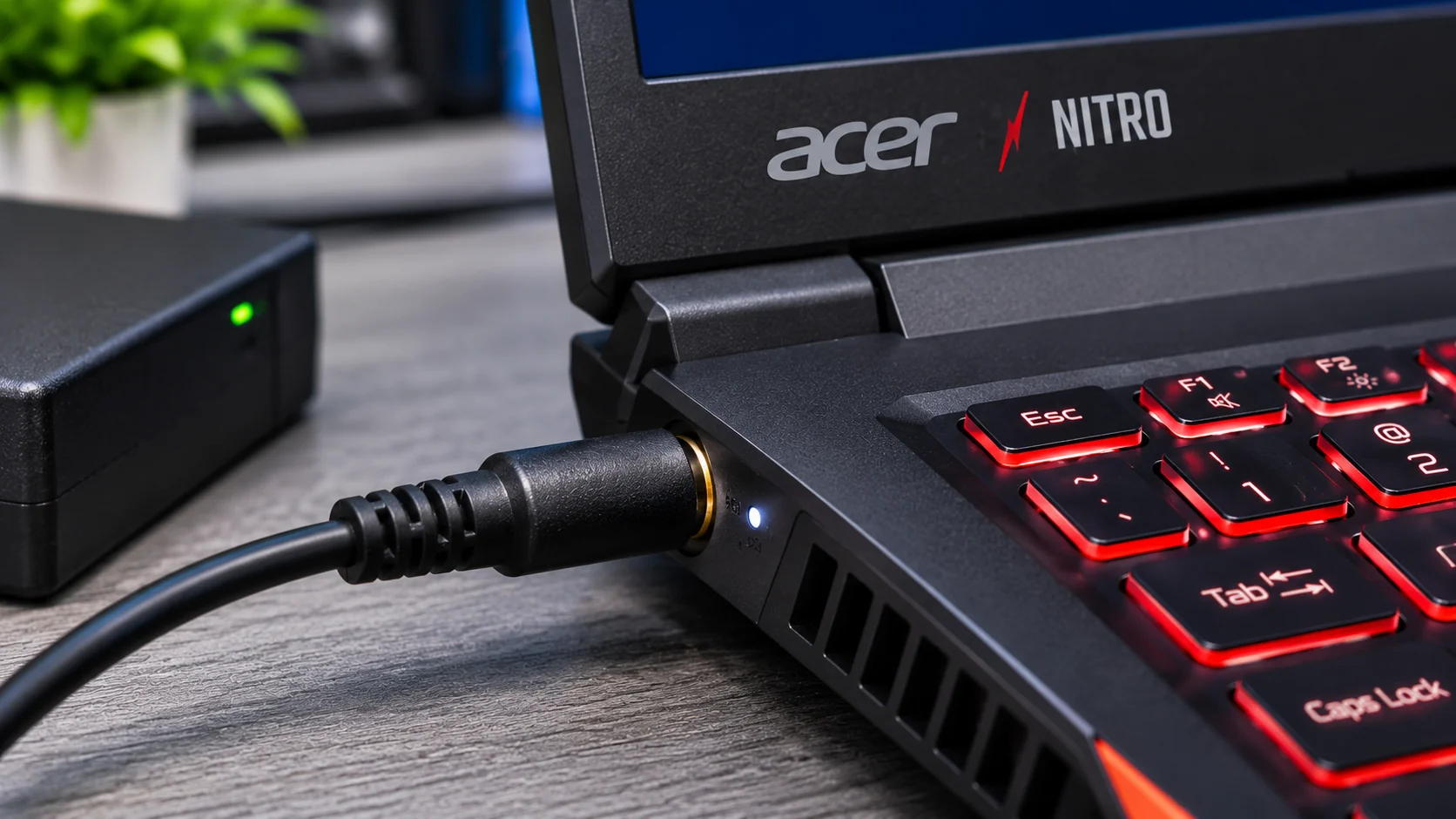
- Посадка штекера. На ноутбуках Acer Nitro и Predator штекер круглый и входит в гнездо туго. Если он вставлен не до щелчка, ноутбук не заряжается и не включается — с этим часто сталкиваются владельцы новых Nitro.
- USB-C. Модели Swift и часть Aspire заряжаются через USB-C. Для них нужен адаптер с поддержкой Power Delivery подходящей мощности. Зарядка от телефона не запустит разряженный ноутбук.
Поставьте ноутбук на зарядку минимум на 30 минут и только потом пробуйте включить. Глубоко разряженной батарее нужно время, прежде чем контроллер разрешит запуск.
Шаг 2. Сброс встроенной батареи
Сброс батареи временно отключает аккумулятор от платы и подключает его снова. Acer рекомендует этот шаг, если ноутбук не включается, внезапно выключается или батарея ведёт себя странно. Данные на диске при этом не пострадают.
Если снизу есть отверстие сброса
- Отключите адаптер питания.
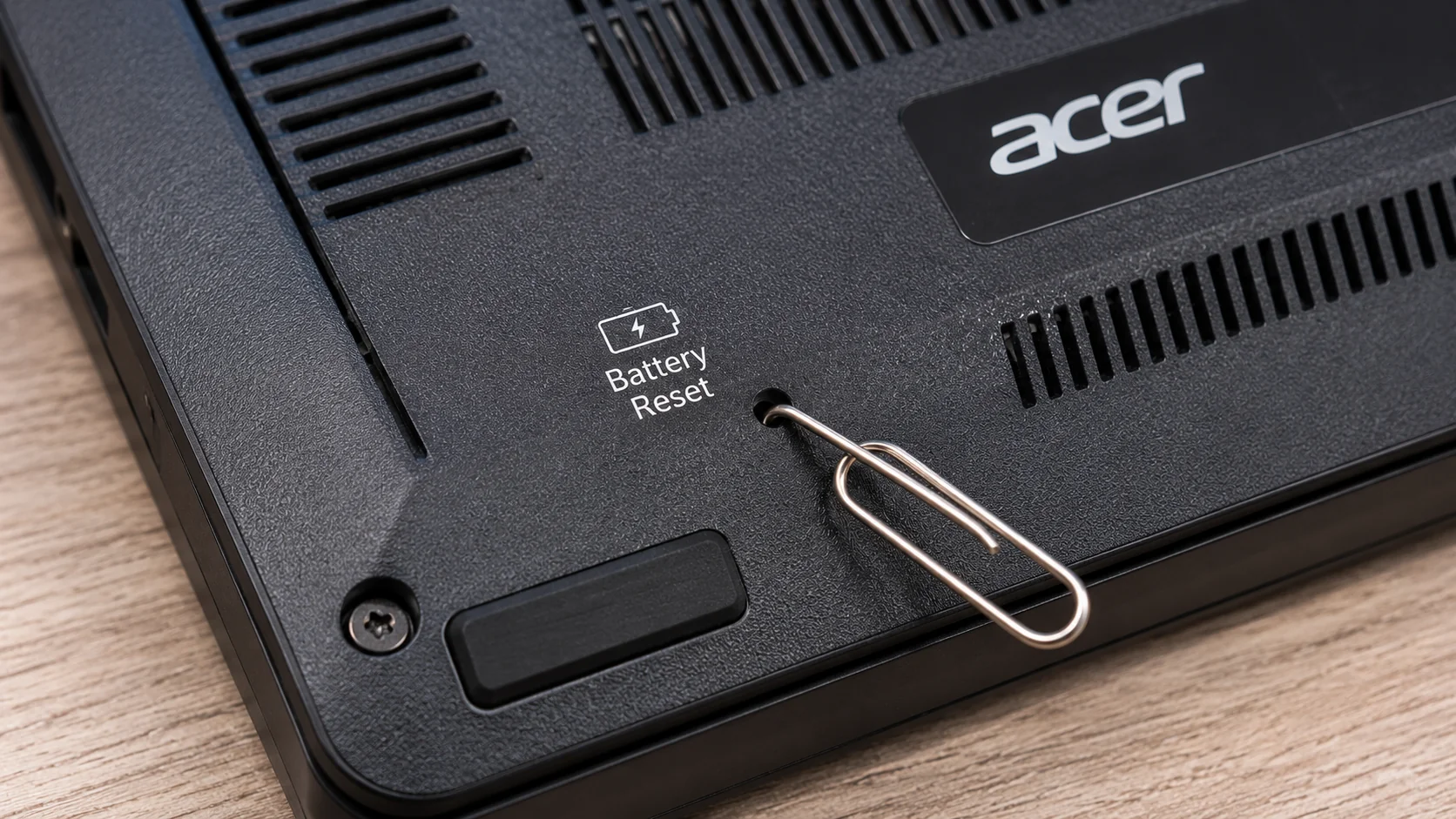
- Найдите на нижней крышке маленькое отверстие, обычно со значком батареи.
- Вставьте разогнутую скрепку и удерживайте кнопку внутри 4–5 секунд.
- Оставьте ноутбук без питания на 5 минут.
- Подключите адаптер и включите ноутбук.
Если отверстия нет
Отверстие есть не на всех моделях — например, на многих Nitro 5 его нет. В этом случае Acer советует программный сброс: отключите адаптер и удерживайте кнопку питания 15 секунд. Затем подключите адаптер и включите ноутбук.
Если батарея съёмная (на старых Aspire и Extensa), снимите её, отключите адаптер, удерживайте кнопку питания 30 секунд, затем попробуйте включить ноутбук только от адаптера, без батареи.
Если первый сброс не помог, повторите его и подождите дольше — 10–15 минут без питания. Владельцы Swift на форуме Acer отмечают, что ноутбук «оживал» только после повторного сброса с паузой.
Шаг 3. Ноутбук включается, но экран чёрный
Если после нажатия кнопки шумит вентилятор и горят индикаторы, ноутбук работает — нет изображения. Проверьте:
- Выключение экрана клавишами. На многих моделях Acer сочетание Fn с одной из клавиш F (часто F6) выключает экран. Нажмите его ещё раз.
- Внешний монитор. Подключите монитор или телевизор по HDMI. Для переключения вывода на ноутбуках Acer обычно используется Fn + F5. Если картинка есть на внешнем экране, неисправна матрица, шлейф или подсветка.
- Фонарик. Посветите на экран под острым углом. Видны контуры рабочего стола — не работает подсветка.
Если изображения нет ни на одном экране, ноутбук не проходит самотестирование. Это уже аппаратная проблема: память, видеочип, BIOS или плата.
Шаг 4. Логотип Acer есть, Windows не загружается
Если появляется логотип, плата и питание в целом работают.
- Сразу после включения нажимайте F2, чтобы открыть BIOS. Проверьте на вкладке Main, определяется ли накопитель.
- Если настройки меняли, на вкладке Exit загрузите настройки по умолчанию и сохраните их.
- Если накопитель виден, но Windows не грузится, откройте среду восстановления Windows: «Восстановление при загрузке», «Удалить обновления», «Восстановление системы».
На ноутбуках Acer сочетание Alt + F10 при включении запускает восстановление заводского образа. При полном восстановлении файлы с системного диска удаляются. Если на диске важные данные, не начинайте восстановление, пока не сохраните их.
Чего делать не стоит
- Держать отверстие сброса постоянно нажатым — подкладывать резинку или скотч, чтобы ноутбук «работал». Это маскирует неисправность батареи или платы, а не устраняет её.
- Подключать адаптер с другим напряжением или штекером, который входит «примерно». Это может повредить цепь питания на плате.
- Включать ноутбук после залития, чтобы проверить, жив ли он. Сначала его нужно почистить.
- Пользоваться ноутбуком со вздутым аккумулятором. Если тачпад выпирает, корпус раскачивается на столе или нижняя крышка отошла, отключите зарядку и не включайте ноутбук.
- Прошивать BIOS самостоятельно, если ноутбук перестал включаться после обновления. Повторная прошивка без программатора часто только ухудшает ситуацию.
Что я проверяю на диагностике
- Адаптер — напряжение под нагрузкой.
- Гнездо питания — контакты и пайку. На Nitro и Predator тяжёлый круглый штекер со временем расшатывает гнездо.
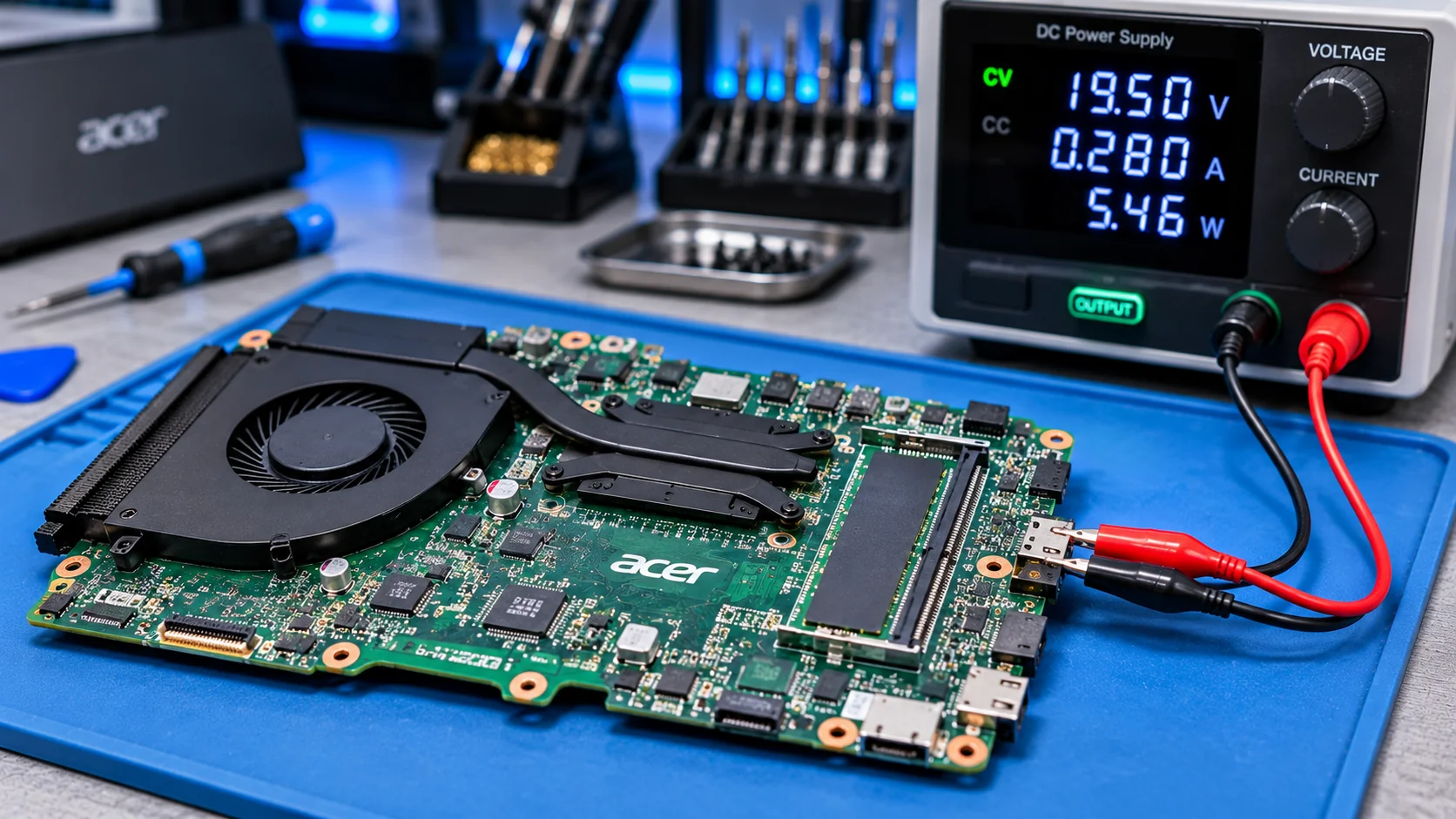
- Потребление тока — по нему видно, есть ли замыкание и на каком этапе останавливается запуск.
- Цепи питания на плате — дежурные напряжения и линии процессора, памяти, видеокарты.
- Мультиконтроллер и BIOS — при повреждённой прошивке я восстанавливаю её программатором.
- Аккумулятор и контроллер заряда — особенно если ноутбук работает только от сети.
- Память и кнопку питания со шлейфом.
Если ноутбук Acer включается только при зажатой кнопке сброса батареи или только от сети, я не считаю проблему решённой. Это признак того, что батарея или её контроллер не проходят проверку платы. Я проверяю аккумулятор отдельно и только потом решаю, менять ли его или искать неисправность на плате.
Когда в сервис и от чего зависит стоимость
Обращайтесь в сервис, если:
- после зарядки, проверки другого адаптера и сброса батареи ноутбук никак не реагирует;
- индикатор адаптера гаснет при подключении к ноутбуку;
- ноутбук включается только при зажатой кнопке сброса или только от сети;
- нет изображения ни на встроенном, ни на внешнем экране;
- ноутбук перестал включаться после залития, падения или обновления BIOS.
Стоимость зависит от найденной причины:
- Уровень неисправности. Ремонт гнезда проще, чем восстановление цепей питания или мультиконтроллера. Замена всей платы — крайний вариант.
- Нужна ли перепрошивка BIOS программатором.
- Нужна ли замена аккумулятора и есть ли он для конкретной модели.
- Следы жидкости или удара, которые увеличивают объём работ.
Подробнее о работах: ремонт разъёма питания, ремонт цепей питания, ремонт мультиконтроллера.
Как не допустить повторения
- Не оставляйте ноутбук разряженным в ноль на недели. Если он хранится, зарядите батарею примерно наполовину.
- Пользуйтесь штатным адаптером Acer, а для моделей с USB-C — адаптером с Power Delivery подходящей мощности.
- Вставляйте и вынимайте штекер прямо, не тяните за провод.
- Обновляйте BIOS только с сайта Acer для своей модели и только при подключённом адаптере.
- Чистите систему охлаждения, особенно на Nitro и Predator, если часто играете.